
ドローン配信を簡単に
ドローン映像のライブ配信は、遅延・複雑なセットアップ・邪魔なオーバーレイなど、煩わしい問題が多くあります。しかし、そうである必要はありません。
Skyhostはライブ配信をより簡単・クリーン・信頼性の高いものにするよう設計されています。点検業務など、目的を問わず、視聴者にとってシームレスで魅力的な配信を実現できます。
飛行前チェックリスト
| DJI Neo | DJI Air 3 | DJI Mini 4 Pro | DJI Mavic 3 Classic |
| DJI Mavic 3 Pro | DJI Inspire 3 | DJI Matrice 350 RTK | DJI Mini 3 Pro |
| DJI Avata 1/2 | DJI Mini 3 | DJI Air 2S | DJI FPV |
| DJI Mavic 3 | DJI Mavic 2 Pro | DJI Mavic 2 Zoom | DJI Phantom 4 Pro V2.0 |
| DJI Mavic Air 2 | DJI Matrice 300 RTK | DJI Matrice 600 Pro | DJI Phantom 4 RTK |
| DJI Mavic Mini | DJI Matrice 200 Series V2 | DJI Inspire 2 | DJI Matrice 200 Series |
| DJI Phantom 4 Pro | DJI Matrice 100 | DJI Inspire 1 | DJI Phantom 3 |
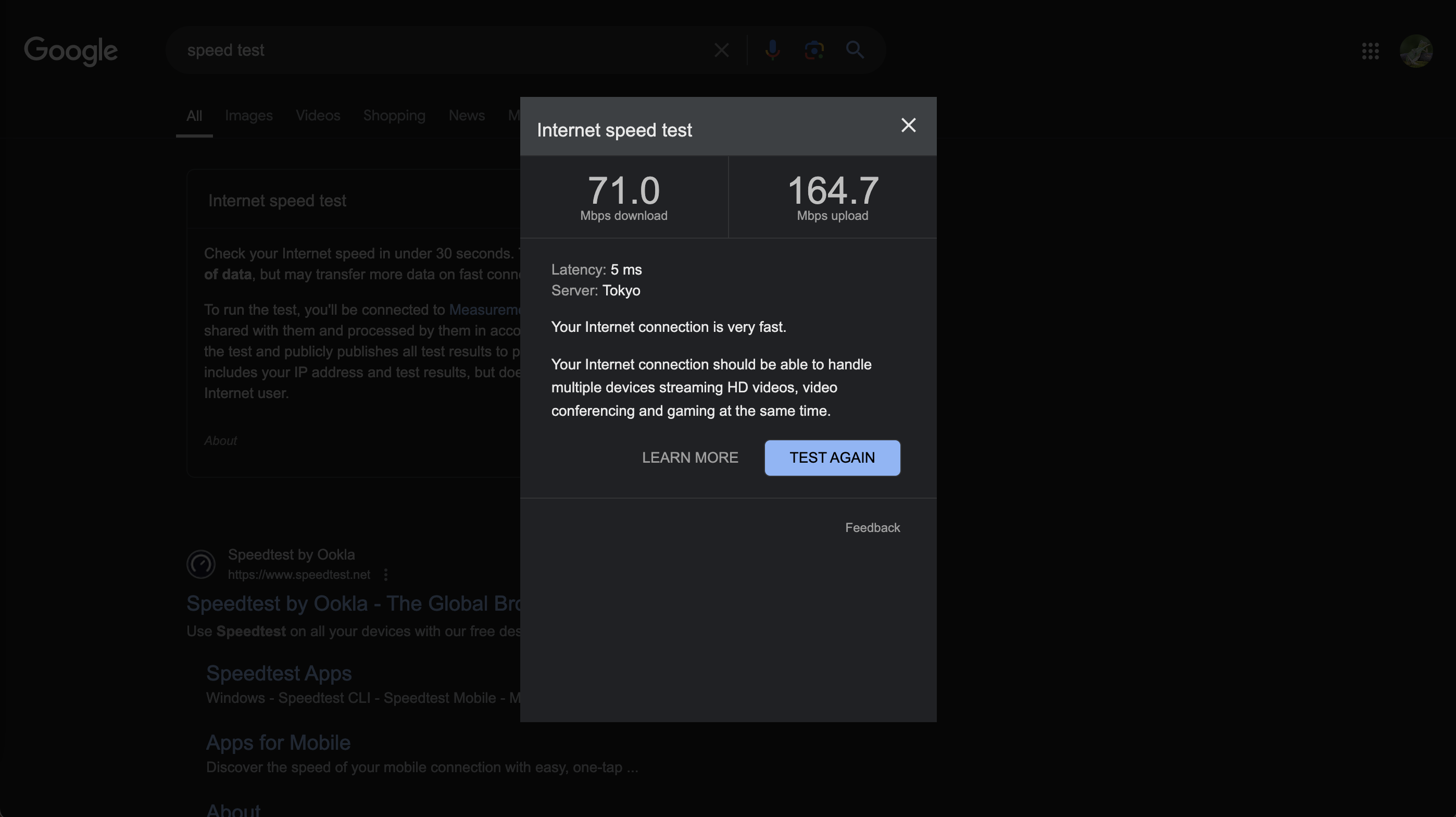
ライブ配信を開始する前に、安定したインターネット接続が必要です。DJI Flyアプリを実行するデバイスまたはDJIコントローラーのインターネット接続に適用されます。接続速度を確認するには、Googleで「Speedtest」と検索し、速度(特にアップロード速度)を確認してください。
推奨アップロード速度: >10 Mbps
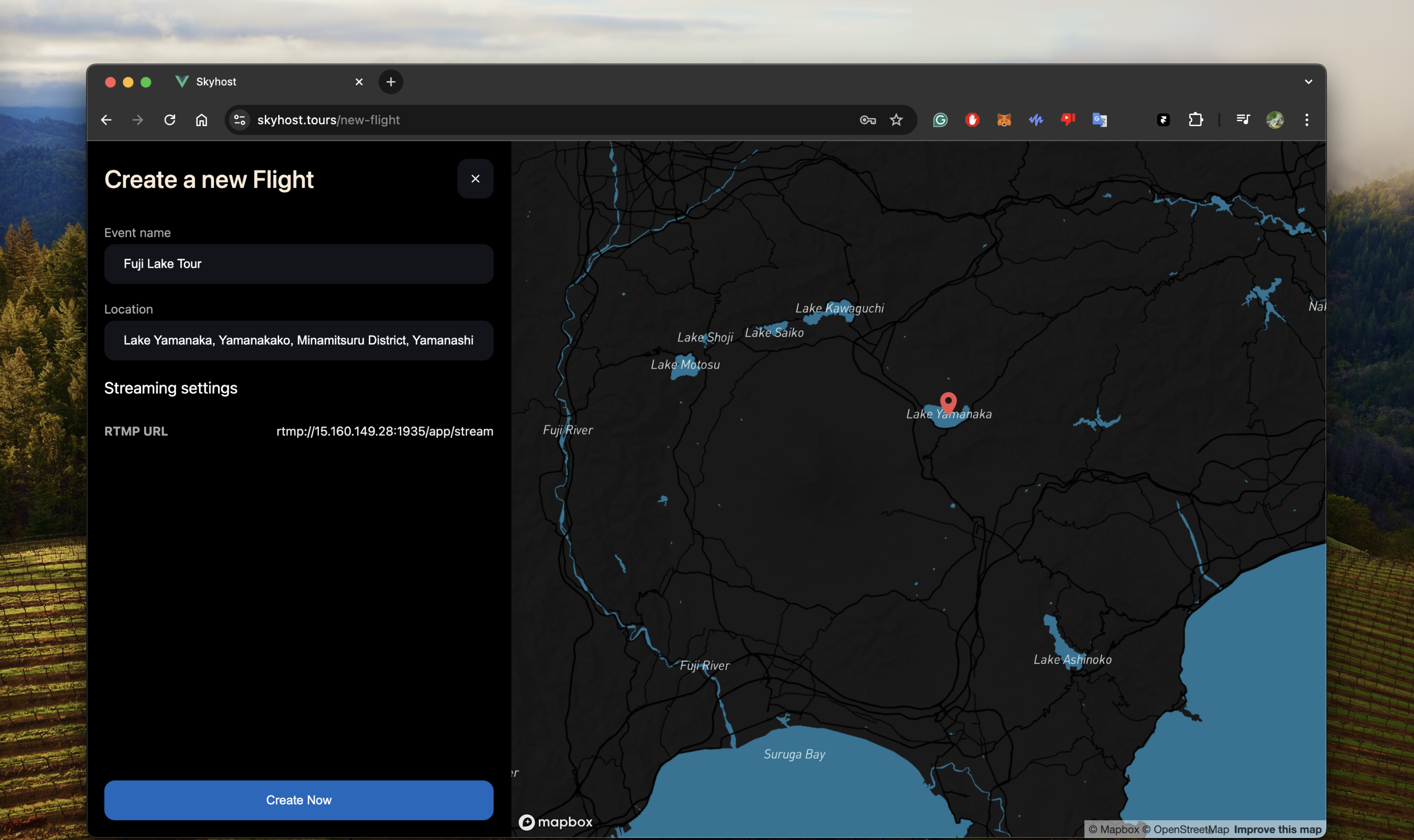
新しいルームを作成する
Skyhostにログインして、ルームの詳細を入力して新しいルームを作成します。送信後はマイクへのアクセスを許可し、ライブ配信中に視聴者と通話できるようにしてください。また、次のステップで使用するRTMPアドレスをメモしておいてください。
ライブ配信を開始する
ドローンを起動:
通常通りドローンの電源を入れ、DJI Flyアプリでビデオフィードがアクティブになっていることを確認してください。
配信設定を行う:
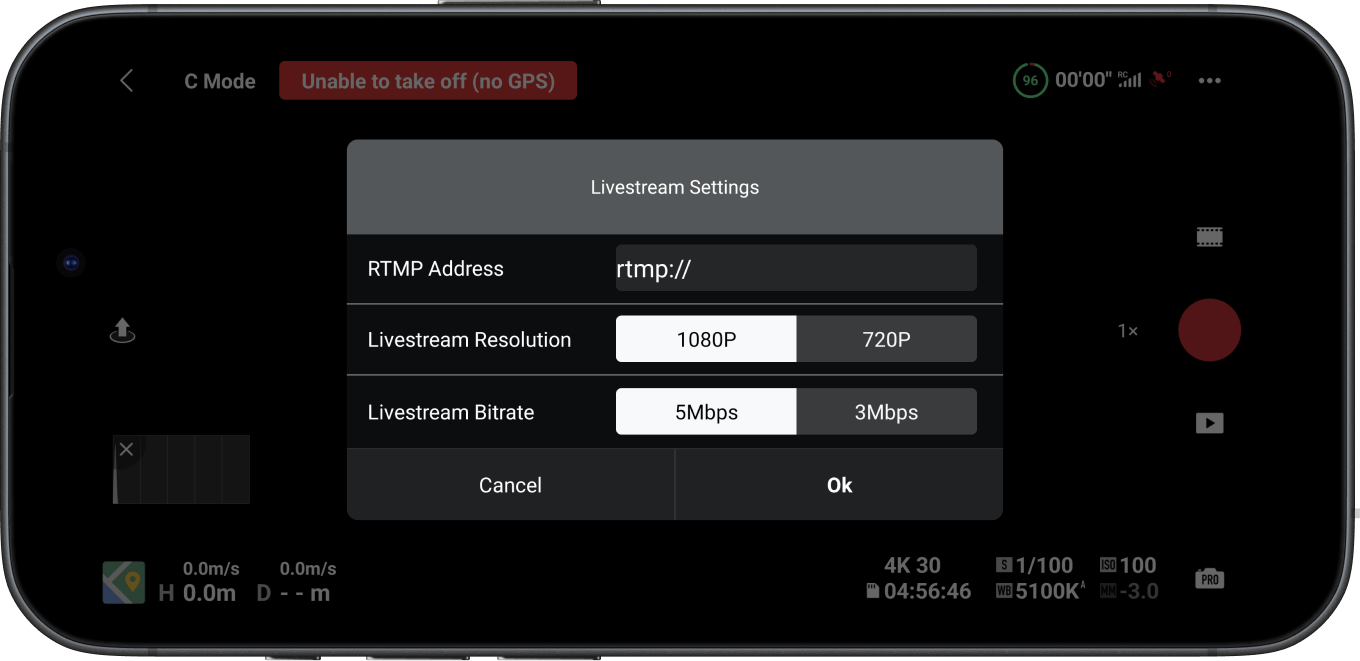
DJI FlyアプリまたはDJI RCコントローラーのライブ配信設定を開き、以下を設定してください:
- RTMPアドレス:
ステップ1からコピー - 配信解像度:
1080p - 配信ビットレート:
5Mbps
配信を開始:
ノートパソコンを手元に置き、新しいルームに参加していることを確認してください。OKを押して配信が開始されるまで待ちます。品質に問題がある場合は、低解像度・低ビットレートで試すか、インターネット接続(アップロード速度)を確認してください。
配信リンクを共有する
配信を開始したら、リンクを視聴者と共有できます。視聴者はどこからでもリアルタイムでライブ配信に参加できます。
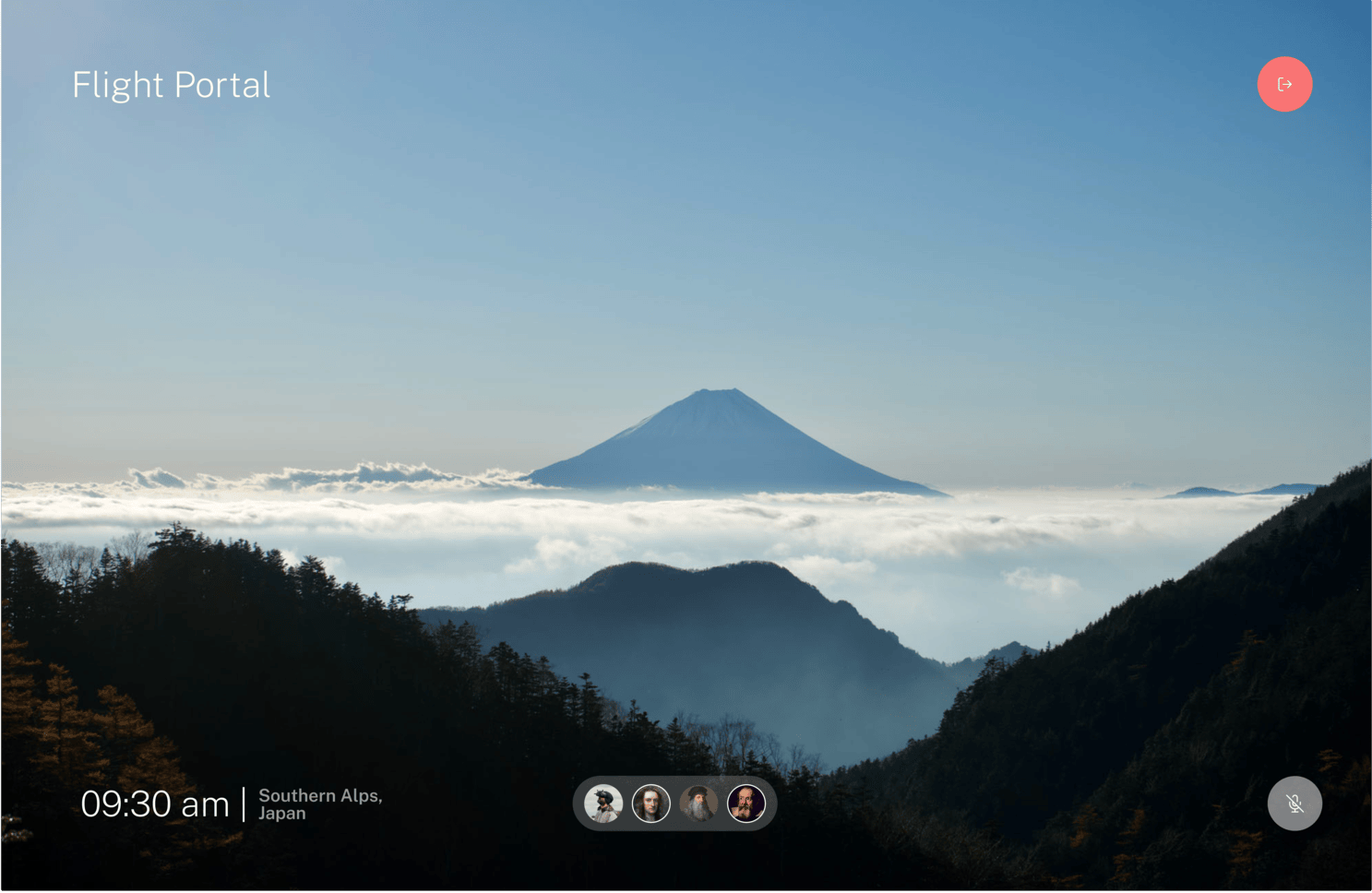
Skyhostでのリアルタイムドローン配信は、世界中どこにいる視聴者とも息をのむような空撮映像を簡単かつ効果的に共有できる方法です。美しい景色の紹介、点検業務、バーチャルツアーなど、Skyhostがシームレスな体験をお届けします。ぜひ今すぐ始めて、ドローン配信を世界へ届けましょう!
2024年9月20日
Skyhostの最新アップデートをフォローしてください Instagram (@_skyhost_)